

Bästa datormusen 2026 - fem möss för kontor, spel och resa jämförda


Artikeln innehåller annonslänkar. Vi kan få ersättning vid köp, utan extra kostnad för dig.
Datormöss - bäst i test
Baserat på tekniska produktdata, kundomdömen och svenska priser
- 1
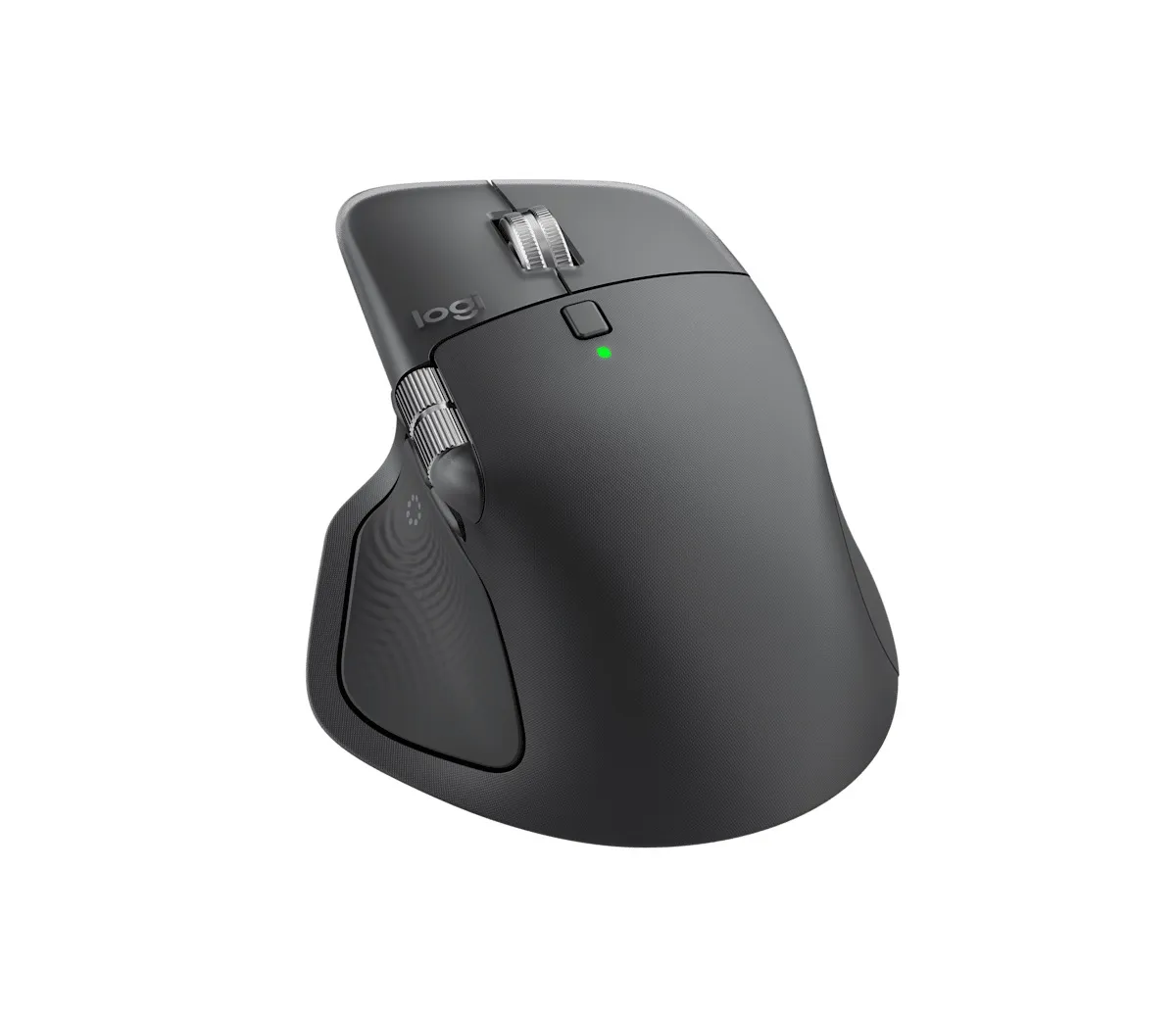 Logitech MX Master 4Se pris Pris
9.1/10
- 2
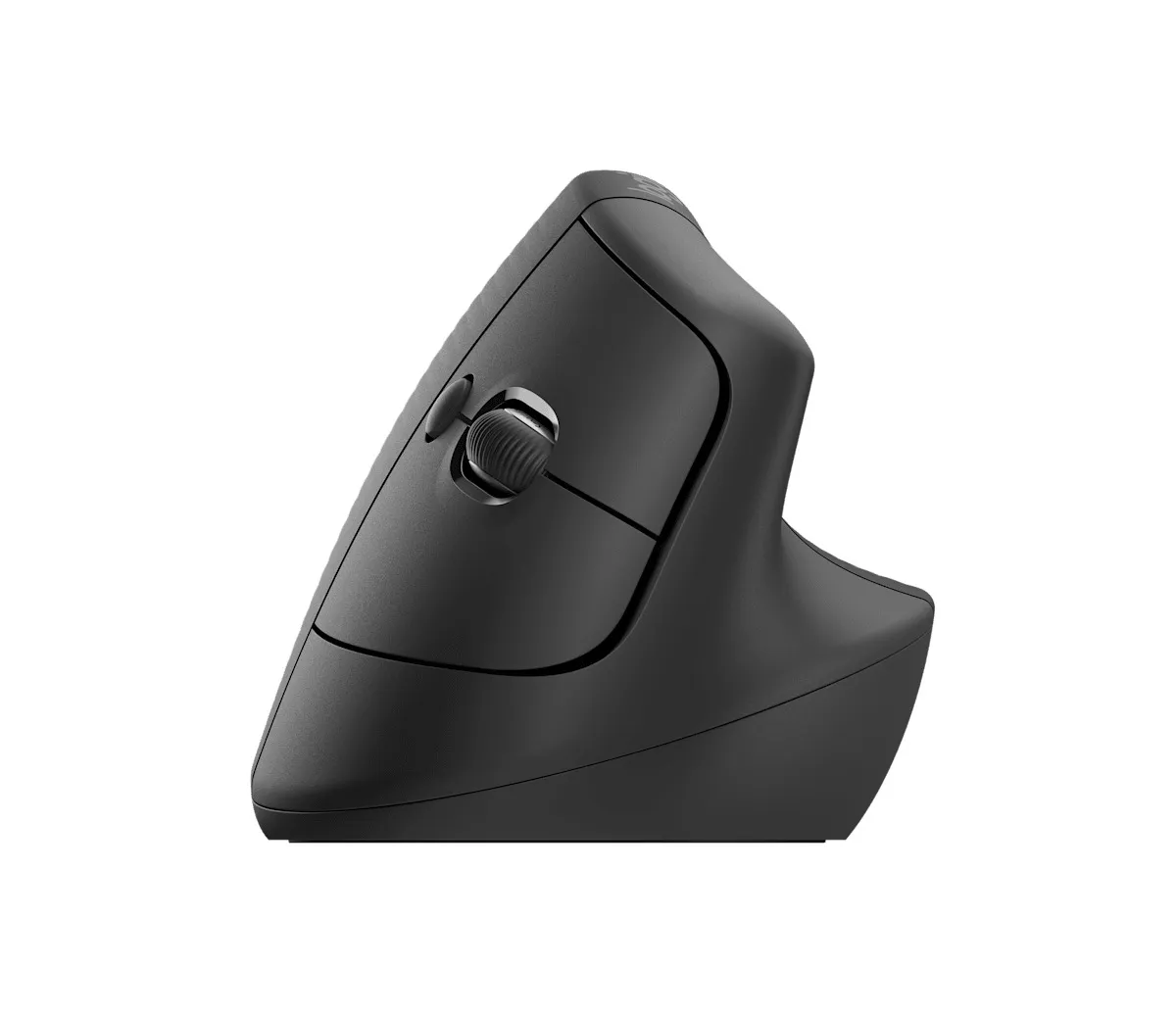 Logitech LiftSe pris Pris
8.6/10
- 3
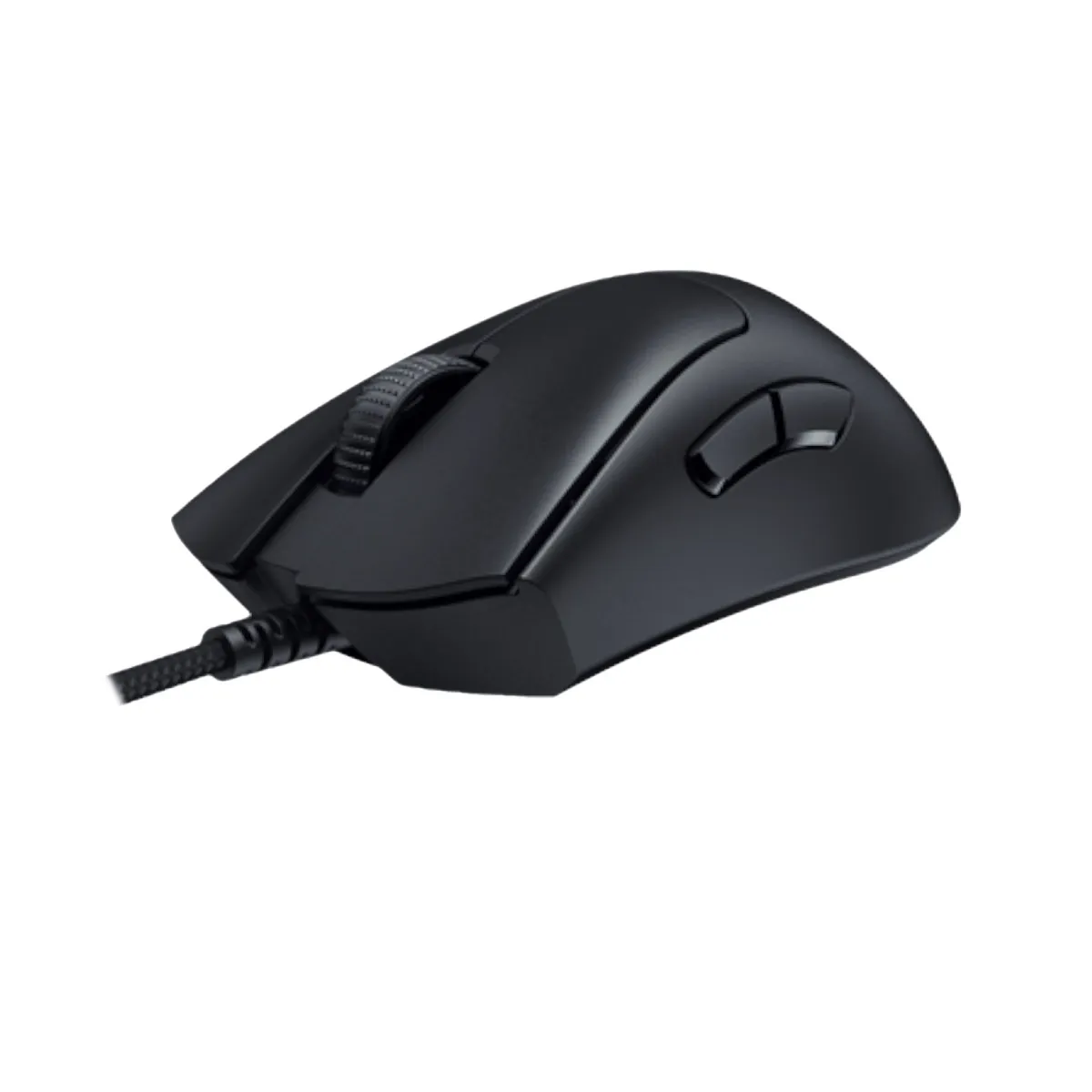 Razer DeathAdder V3Se pris Pris
8.5/10
En bra datormus gör att pekaren hamnar där du vill på första försöket, att handen orkar en hel arbetsdag och att batteriet inte tar slut mitt i ett möte. Ändå är det lätt att välja fel, eftersom förpackningarna tävlar med siffror som sällan säger hur musen känns i handen. Formen, anslutningen och vad musen ska användas till betyder betydligt mer. Här går vi igenom fem möss för kontor, spel och resa, och vilka som är värda pengarna.
Bäst i test just nu är Logitech MX Master 4 på 1 389 kronor, med 9,1 av 10 i vår sammanvägning. Den har ett extra hjul under tummen som rullar breda kalkylark i sidled, och den läser av rörelsen även på ett glasbord.
Testet är vår egen sammanvägning av tekniska produktdata, kundomdömen och priser hämtade från svenska återförsäljares produktsidor. Modellerna kommer från Logitech och Razer, med priser från 399 till 1 389 kronor.
Innehållsförteckning
- Snabbval - bästa datormusen 2026
- Logitech MX Master 4
- Logitech Lift
- Razer DeathAdder V3
- Logitech MX Anywhere 3S
- Logitech M280
- Jämförelsetabell - alla fem modeller
- Köpguide - så väljer du rätt datormus
- Tips för att få ut mest av din datormus
- Saker att tänka på innan köp
- Så är testet genomfört
- Vanliga frågor om datormöss
- Slutsats & sammanfattning
Snabbval - bästa datormusen 2026
Snabbval - bästa datormusen 2026
Baserat på tekniska produktdata, kundomdömen och svenska priser.
Logitech MX Master 4
MX Master 4 är den nyaste modellen i Logitechs serie för kontorsbruk, byggd för den som sitter vid datorn större delen av dagen och vill ha många genvägar under fingrarna.
Den är dyrast av de fem, men den är också den enda med haptisk återkoppling och ett separat hjul under tummen för att rulla i sidled. Just nu är den en beställningsvara, och butiken anger att den skickas den 7 oktober, alltså ungefär en veckas väntan.
1 389 kr 9.1 / 10 i testet
Vad som utmärker MX Master 4
Tumhjulet är det man använder mest. Det rullar breda kalkylark, tidslinjer i redigeringsprogram och långa tabeller i sidled utan att du behöver hålla inne Skift eller dra i en rullningslist. Huvudhjulet är av Logitechs MagSpeed-typ, som snurrar fritt när du ger det fart, och haptiken ger ett svagt vibrerande svar i handen. Totalt har musen åtta knappar, varav två under tummen.
Sensorn läser av rörelsen även på glas, så musen fungerar på ett glasbord eller en blank skrivbordsskiva utan musmatta. Den ansluter antingen via en medföljande USB-C-mottagare eller via Bluetooth, och batteriet på 650 mAh räcker i ungefär 70 dagar per laddning. Kundomdömena ligger på 4,6 av 5 från drygt hundra köpare.
Vad som drar ner MX Master 4
Priset är det första. För 1 389 kronor får du funktioner som många aldrig använder, och den som mest surfar och skriver mejl får nästan samma vardag med Lift för 799 kronor. Vikten är det andra: 150 gram är mest av alla fem, och den tar mer plats i väskan än MX Anywhere 3S som väger 99 gram. Till sist leveranstiden, som gör den till fel val om den gamla musen redan har gått sönder.
- Hjul under tummen för att rulla i sidled, ensam om det av de fem
- Haptisk återkoppling i hjulet
- Sensor som fungerar även på glas
- Åtta knappar, varav två under tummen
- Ungefär 70 dagar per laddning
- Dyrast av de fem, 1 389 kronor
- Väger 150 gram, tyngst i jämförelsen
- Beställningsvara med ungefär en veckas leveranstid
Specifikationer
| Egenskap | Värde |
|---|---|
| Sensor | Darkfield laser, 200-8 000 DPI |
| Anslutning | 2,4 GHz USB-C-mottagare och Bluetooth |
| Hjul | MagSpeed plus tumhjul för sidledsrullning |
| Knappar | 8, varav 2 under tummen |
| Vikt | 150 g |
| Batteri | 650 mAh, ungefär 70 dagar per laddning |
Vem passar Logitech MX Master 4 för?
Den passar den som sitter vid samma skrivbord hela dagen och jobbar i program med breda vyer, som kalkylark, bildredigering eller ljud och video. Där gör tumhjulet och de extra knapparna skillnad varje timme. Den passar sämre den som reser mycket, som har små händer eller som bara behöver en mus som fungerar. Då är MX Anywhere 3S eller M280 bättre köp.
Vanliga frågor om Logitech MX Master 4
Fungerar MX Master 4 på ett glasbord?
Ja. Sensorn är gjord för att läsa av rörelsen även på glas, vilket en vanlig optisk sensor inte klarar.
Följer mottagaren med?
Ja, en 2,4 GHz-mottagare med USB-C-kontakt ingår. Musen kan också anslutas via Bluetooth.
Hur ofta behöver den laddas?
Ungefär var 70:e dag enligt produktsidan. Det inbyggda batteriet laddas med kabel.
1 389 kr 9.1 / 10 i testet
Logitech Lift
Lift är Logitechs vertikala mus. Den håller handen lutad 57 grader, ungefär som när du skakar hand, i stället för platt mot bordet.
Den är gjord för den som känner av underarmen eller axeln efter en dag med vanlig mus och vill prova ett annat grepp. Den finns även i en vänsterhandsversion, vilket är ovanligt bland vertikala möss.
799 kr 8.6 / 10 i testet
Vad som utmärker Lift
Den lutade formen gör att underarmen inte behöver vridas inåt för att hålla musen. Det kan lindra besvär hos den som redan har dem, men det finns inte tillräckligt stöd för att säga att en vertikal mus hindrar att besvären uppstår. Kundomdömena ligger på 4,6 av 5 från ett sjuttiotal köpare.
Batteritiden är längst av alla fem. Ett enda AA-batteri räcker i ungefär två år, så musen behöver varken laddas eller kopplas till en kabel. Den ansluter via Logitechs Bolt-mottagare eller Bluetooth, har sex knappar varav fyra går att ställa in, och känsligheten kan växlas mellan 400 och 4 000 DPI med en knapp.
Vad som drar ner Lift
Omställningen. De första dagarna känns en vertikal mus klumpig, och pekaren hamnar inte riktigt där du vill. Räkna med en till två veckor innan greppet sitter. Sensorn räcker gott för kontorsarbete men är inte gjord för snabba spel, där DeathAdder V3 är det bättre valet. Den som vill rulla i sidled eller ha fler knappar hittar det bara hos MX Master 4.
- Lutar handen 57 grader, vilket minskar vridningen i underarmen
- Ungefär två år på ett AA-batteri
- Finns i vänsterhandsversion
- Fyra knappar som går att ställa in
- Kostar 590 kronor mindre än MX Master 4
- En till två veckors omställning innan greppet känns naturligt
- Inte gjord för snabba spel
- Inget hjul för sidledsrullning
Specifikationer
| Egenskap | Värde |
|---|---|
| Form | Vertikal, 57 graders lutning |
| Sensor | Optisk, 400-4 000 DPI |
| Anslutning | Logi Bolt (2,4 GHz) och Bluetooth |
| Knappar | 6, varav 4 programmerbara |
| Vikt | 125 g |
| Batteri | 1 x AA, ungefär 2 år |
| Varianter | Höger- och vänsterhand |
Vem passar Logitech Lift för?
Lift passar den som sitter länge vid datorn och får ont i underarmen, handleden eller axeln med en vanlig mus, och som är beredd att ge omställningen ett par veckor. Vänsterhänta har få vertikala alternativ, och det här är ett av dem. Den passar sämre den som spelar snabba spel eller vill känna sig hemma med musen redan första dagen.
Vanliga frågor om Logitech Lift
Finns Lift för vänsterhänta?
Ja, den säljs i en egen vänsterhandsversion.
Hur länge räcker batteriet?
Ungefär två år på ett AA-batteri enligt produktsidan, längst av de fem mössen i jämförelsen.
Hjälper Lift mot musarm?
Den kan lindra, eftersom underarmen inte behöver vridas. Handstorlek, grepp och hur du sitter spelar minst lika stor roll, och har du ont länge är det värt att prata med företagshälsovården eller en fysioterapeut.
799 kr 8.6 / 10 i testet
Razer DeathAdder V3
DeathAdder är Razers mest kända spelmus och en modellfamilj som länge har använts inom esport. Den här versionen är kabelansluten, högerhänt och byggd för att vara lätt.
Den är enda renodlade spelmusen av de fem och den lättaste med god marginal. Priset är 759 kronor, och den finns i lager.
759 kr 8.5 / 10 i testet
Vad som utmärker DeathAdder V3
Vikten. Med 70 gram väger den knappt hälften av MX Master 4, och det märks i spel där handen gör snabba, upprepade rörelser i timmar. En lätt mus är lättare att stanna exakt och tröttar ut handen mindre.
Kabeln gör att svarstiden är låg och alltid densamma, och du behöver aldrig ladda. Sensorn är optisk och klarar enligt produktsidan upp till 30 000 DPI. Den siffran säger inte mycket, eftersom nästan ingen använder mer än ungefär 3 000 DPI, men sensorn i sig är av den sort som används i spelmöss i den här klassen.
Vad som drar ner DeathAdder V3
Sladden. Den som vill använda samma mus i soffan, på jobbet och till spel har mer glädje av en trådlös mus, och ingen av de trådlösa i jämförelsen är lika lätt. Formen är gjord för högerhand, och det finns inga extra hjul eller knappar för kontorsarbete utöver de sex den har. Den som mest jobbar och spelar ibland får mer ut av MX Master 4 eller MX Anywhere 3S.
- Väger 70 gram, lättast av de fem
- Kabelansluten, så den behöver aldrig laddas
- Låg och jämn svarstid
- Sex knappar och RGB-belysning
- Kabelansluten, ingen trådlös variant i det här erbjudandet
- Bara för högerhand
- Få funktioner för kontorsarbete
Specifikationer
| Egenskap | Värde |
|---|---|
| Sensor | Optisk, upp till 30 000 DPI |
| Anslutning | Kabel |
| Knappar | 6 |
| Vikt | 70 g |
| Form | Högerhand |
| Belysning | RGB |
Vem passar Razer DeathAdder V3 för?
Den passar den som spelar mycket, särskilt snabba spel där små rörelser avgör, och som har musen på samma skrivbord hela tiden. Kabeln gör den enkel att äga: den behöver aldrig laddas och tappar aldrig anslutningen. Den passar sämre den som vill ta musen med sig, vill slippa sladd på skrivbordet eller är vänsterhänt.
Vanliga frågor om Razer DeathAdder V3
Är DeathAdder V3 trådlös?
Nej, versionen i den här jämförelsen är kabelansluten.
Behöver jag 30 000 DPI?
Nej. På en vanlig skärm räcker ungefär 800 DPI och på en 4K-skärm ungefär 2 000. Allt över ungefär 3 000 DPI märks sällan ens i tävlingsspel.
Passar den vänsterhänta?
Nej, formen är gjord för högerhand.
759 kr 8.5 / 10 i testet
Se aktuellt pris på Logitech MX Master 4, bäst i test
Till butikLogitech MX Anywhere 3S
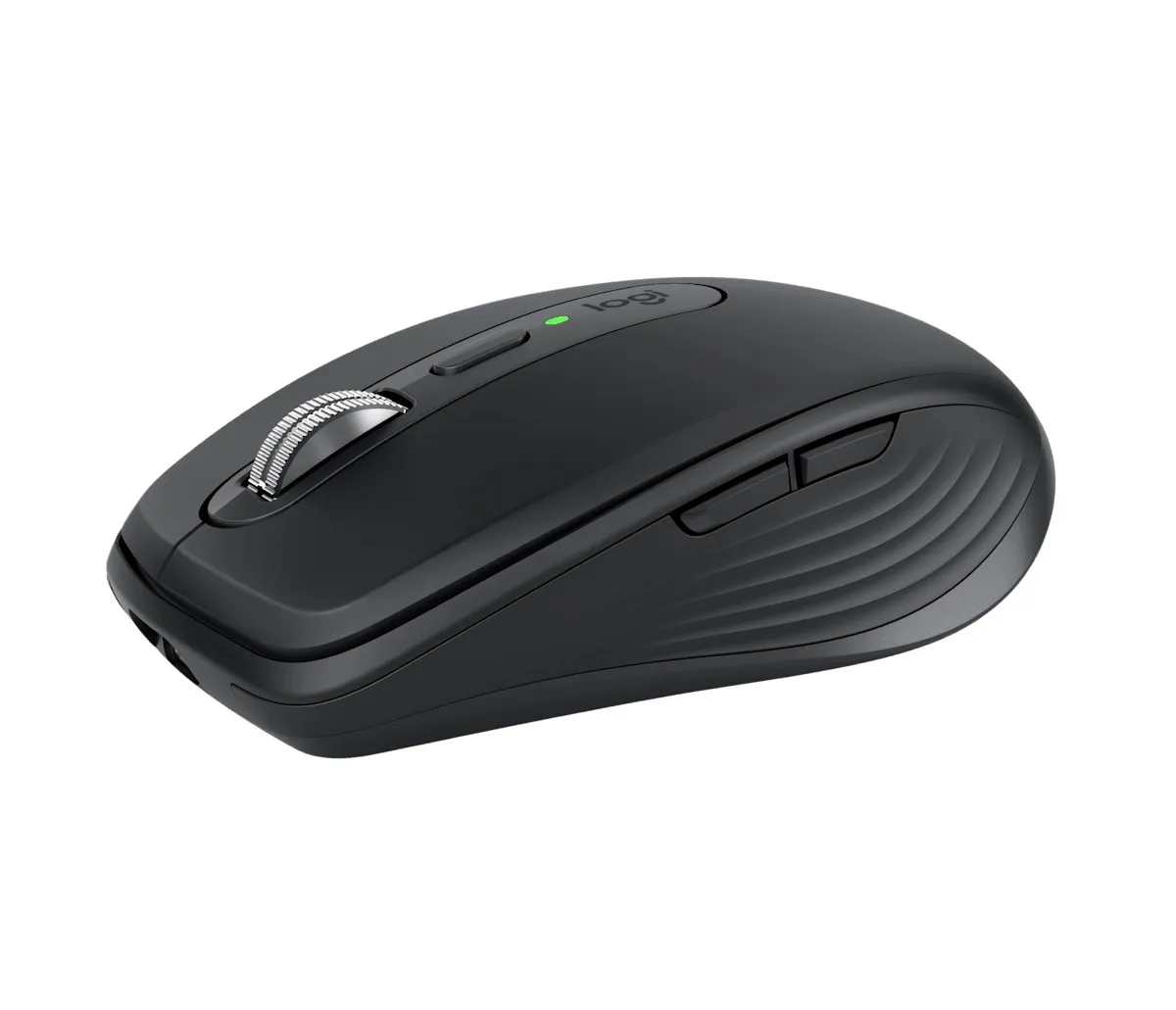
MX Anywhere 3S är den lilla musen i samma serie som MX Master 4. Den har samma sort av sensor och samma snabba huvudhjul, i ett format som får plats i en jackficka.
Den är gjord för den som jobbar på olika ställen: tåget, kaféet, hemma vid köksbordet. Den finns i lager och kostar 1 049 kronor.
1 049 kr 8.4 / 10 i testet
Vad som utmärker MX Anywhere 3S
Den väger 99 gram, en tredjedel mindre än MX Master 4, och är den lättaste av de trådlösa mössen i jämförelsen. Sensorn läser av rörelsen även på glas, vilket gör skillnad just när man inte väljer bord själv. Ett kafébord i glas eller en blank konferensbordsskiva fungerar lika bra som en musmatta.
Huvudhjulet är av samma MagSpeed-typ som i den större modellen och rullar upp till 1 000 rader i sekunden, så långa dokument går fort att bläddra i. Batteriet räcker i ungefär 70 dagar och laddas med USB-C, samma kabel som de flesta bärbara datorer använder. Kundomdömena ligger på 4,7 av 5, högst av de fem, men från färre köpare än de andra Logitech-mössen.
Vad som drar ner MX Anywhere 3S
Mottagaren följer inte med. Produktsidan anger att Logitechs Bolt-mottagare säljs separat, så i grundutförandet ansluter musen via Bluetooth. Det räcker för kontorsarbete, men den som vill ha den stabilare anslutningen får köpa till en. Den har också sex knappar mot åtta hos MX Master 4, inget hjul för sidledsrullning och ingen haptik, och den lilla formen passar sämre en stor hand under en hel arbetsdag.
- Väger 99 gram, lättast av de trådlösa
- Sensor som fungerar även på glas
- Snabbt huvudhjul, upp till 1 000 rader i sekunden
- Laddas med USB-C, ungefär 70 dagar per laddning
- Bolt-mottagaren ingår inte i priset
- Sex knappar, två färre än MX Master 4
- Liten form som kan kännas trång för stora händer
Specifikationer
| Egenskap | Värde |
|---|---|
| Sensor | Darkfield laser, upp till 8 000 DPI |
| Anslutning | Bluetooth, Logi Bolt (mottagare säljs separat) |
| Hjul | MagSpeed, upp till 1 000 rader per sekund |
| Knappar | 6, varav 2 under tummen |
| Vikt | 99 g |
| Batteri | Ungefär 70 dagar, laddas med USB-C |
Vem passar Logitech MX Anywhere 3S för?
Den passar den som bär med sig datorn och vill ha en mus som följer med utan att märkas i väskan. Sensorn klarar de flesta ytor, så du behöver inte leta efter en musmatta. Den passar sämre den som sitter vid samma skrivbord hela dagen och har stora händer, som får mer av MX Master 4, och den som vill hålla nere priset, som klarar sig med M280.
Vanliga frågor om Logitech MX Anywhere 3S
Ingår en USB-mottagare?
Nej. Enligt produktsidan ingår bara en USB-C-laddkabel, och Bolt-mottagaren säljs separat. Utan den ansluter musen via Bluetooth.
Hur mycket lättare är den än MX Master 4?
Den väger 99 gram mot 150, ungefär en tredjedel mindre.
Fungerar den på glas?
Ja, sensorn läser av rörelsen även på glasytor.
1 049 kr 8.4 / 10 i testet
Logitech M280
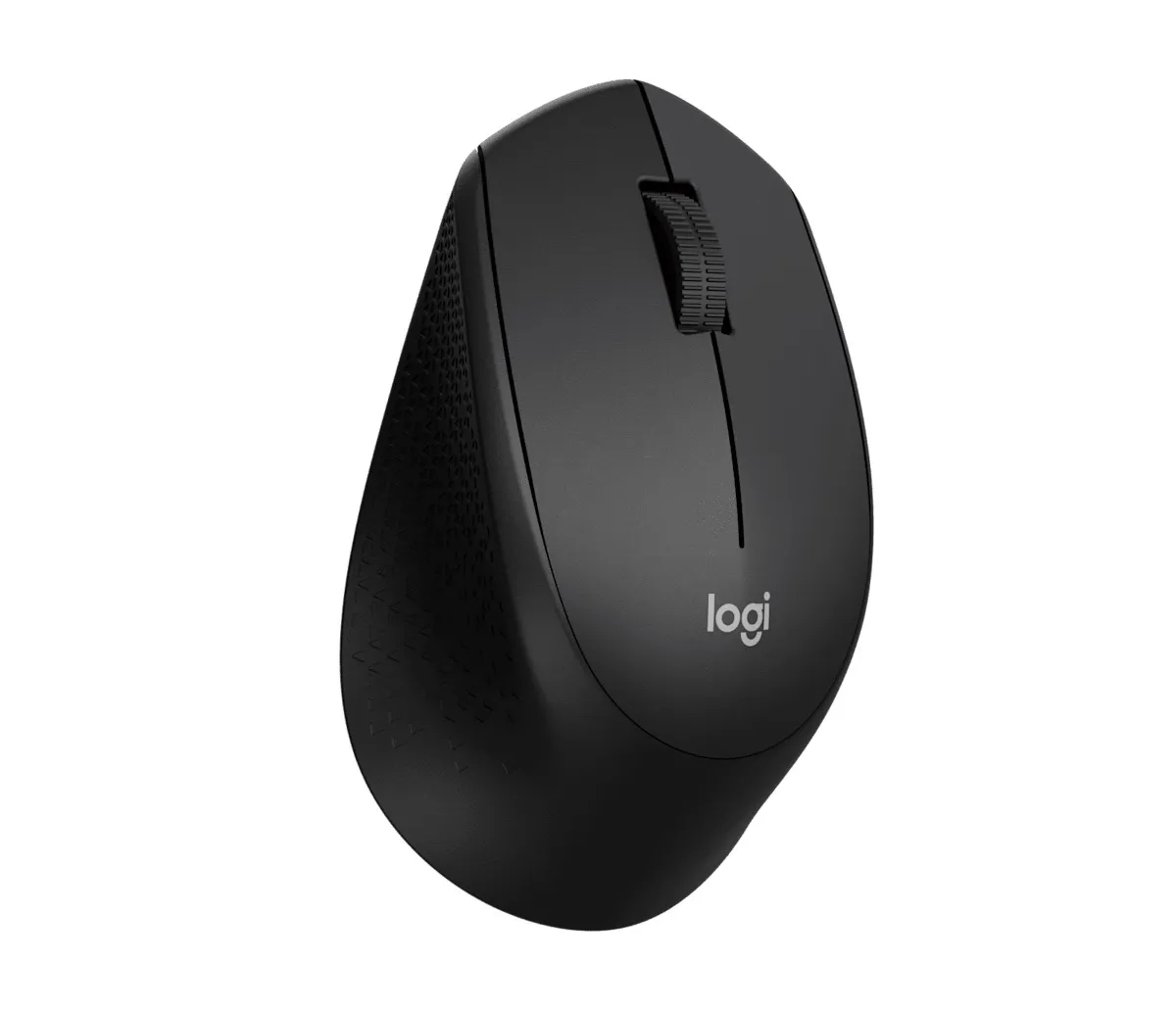
M280 är en enkel trådlös mus med tre knappar och en liten mottagare som sitter i en USB-port. Den har funnits länge och gör det den ska utan program att installera och utan laddning.
Den är billigast av de fem med god marginal, 399 kronor, och passar den som vill ha en mus som fungerar och sedan glömma den.
399 kr 7.6 / 10 i testet
Vad som utmärker M280
Batteritiden. Ett AA-batteri räcker i ungefär 18 månader, och ett batteribyte om året räcker med god marginal. Den väger 91 gram, lite mindre än MX Anywhere 3S, och mottagaren är så liten att den kan sitta kvar i datorn när du packar ner den.
Formen är gjord för högerhand och är bekväm för de flesta vanliga händer. Det finns få delar som kan gå sönder, och kundomdömena ligger på 4,5 av 5.
Vad som drar ner M280
Den går inte att ställa in. Sensorn har en fast känslighet på 1 000 DPI, vilket räcker på en vanlig skärm men blir segt på en stor 4K-skärm, där du får lyfta och flytta musen oftare. Det finns inga knappar under tummen, så genvägar som bakåt i webbläsaren får göras med tangentbordet. Den som vill anpassa musen efter sig själv hittar det hos alla de fyra andra.
- Billigast av de fem, 399 kronor
- Ungefär 18 månader på ett AA-batteri
- Liten mottagare som kan sitta kvar i datorn
- Inget att installera eller ladda
- Fast känslighet på 1 000 DPI som inte går att ändra
- Inga knappar under tummen
- Bara för högerhand
Specifikationer
| Egenskap | Värde |
|---|---|
| Sensor | Optisk, fast 1 000 DPI |
| Anslutning | 2,4 GHz nanomottagare |
| Knappar | 3 |
| Vikt | 91 g |
| Batteri | 1 x AA, ungefär 18 månader |
| Form | Högerhand |
Vem passar Logitech M280 för?
M280 passar den som mest skriver, surfar och läser mejl, och som vill ha en mus till en extradator, ett barns skoldator eller som reserv i väskan. Den passar sämre den som har en stor skärm, vill ha genvägsknappar eller spelar. Då är 360 kronor mer för DeathAdder V3 eller 400 mer för Lift pengar som märks.
Vanliga frågor om Logitech M280
Går känsligheten att ändra?
Inte på musen. Den har fast 1 000 DPI, men pekarhastigheten går att justera i datorns inställningar.
Hur länge räcker batteriet?
Ungefär 18 månader på ett AA-batteri enligt produktsidan.
Har den knappar för bakåt och framåt?
Nej, den har bara vänster- och högerknapp och ett klickbart hjul. Vill du ha knappar under tummen har alla de fyra andra det.
399 kr 7.6 / 10 i testet
Jämförelsetabell - alla fem modeller
| Modell | Anslutning | Vikt | Batteri | Knappar | Sensor | Pris | Betyg |
|---|---|---|---|---|---|---|---|
| Logitech MX Master 4 | 2,4 GHz + Bluetooth | 150 g | Ca 70 dagar/laddning | 8 | Laser, klarar glas | 1 389 kr | 9,1 |
| Logitech Lift | 2,4 GHz + Bluetooth | 125 g | Ca 2 år, AA | 6 | Optisk, 4 000 DPI | 799 kr | 8,6 |
| Razer DeathAdder V3 | Kabel | 70 g | Behövs inte | 6 | Optisk, spelsensor | 759 kr | 8,5 |
| Logitech MX Anywhere 3S | Bluetooth (mottagare extra) | 99 g | Ca 70 dagar/laddning | 6 | Laser, klarar glas | 1 049 kr | 8,4 |
| Logitech M280 | 2,4 GHz | 91 g | Ca 18 mån, AA | 3 | Optisk, fast 1 000 DPI | 399 kr | 7,6 |
Mellan de två första handlar valet om vad som gör ont eller tar tid. MX Master 4 sparar tid för den som jobbar i breda program, Lift sparar underarmen och 590 kronor. DeathAdder V3 och MX Anywhere 3S ligger nära varandra i betyg men gör helt olika saker: den ena sitter fast i datorn och är byggd för spel, den andra följer med i väskan.
Se aktuellt pris på Logitech Lift, bästa ergonomiska musen
Till butikKöpguide - så väljer du rätt datormus
Specifikationerna på förpackningen säger mindre än man tror om hur en mus fungerar för just dig. Börja med handen, sedan vad musen ska användas till, och titta på siffrorna sist.
Grepp och handstorlek
Mät handen från handleden till långfingrets spets. Under 17 centimeter räknas som liten hand, 17 till 19 som medel och över 19 som stor. En stor mus blir trång att styra för en liten hand, och en liten mus gör att en stor hand får krumma sig.
Greppet spelar lika stor roll. Den som vilar hela handflatan på musen vill ha en hög och fyllig form att luta sig mot. Den som bara håller i med fingertopparna och baksidan av handflatan klarar sig med en lägre och smalare mus. Den som bara styr med fingertopparna vill ha en liten och lätt mus. Går det, håll i musen i en butik innan du köper den.
Sensor och DPI
DPI anger hur långt pekaren flyttar sig när du flyttar musen en tum. Högre DPI betyder att en liten handrörelse flyttar pekaren längre. Det som gör en mus exakt är att sensorn följer rörelsen utan att hoppa eller glida iväg, och det syns inte i DPI-siffran.
På en skärm som är 2 560 pixlar bred räcker ungefär 800 DPI för att pekaren ska nå från kant till kant med en handrörelse på omkring 8 centimeter. På en 4K-skärm med en kortare rörelse på 5 centimeter behövs ungefär 2 000 DPI. Över ungefär 3 000 DPI märks skillnaden sällan, ens i spel.
Jobbar du ofta utan musmatta, till exempel på ett glasbord, lönar det sig att välja en sensor som klarar glas. Många vanliga optiska sensorer gör inte det.
Anslutning
Det finns tre sätt: kabel, en egen 2,4 GHz-mottagare i en USB-port, eller Bluetooth. En egen mottagare är i stort sett lika snabb som kabel. Bluetooth lägger till ungefär 7,5 till 15 millisekunder, vilket märks i snabba spel men inte när du skriver eller surfar.
Spelmöss anger ofta en pollingfrekvens, hur många gånger i sekunden musen talar om var den är. Steget från 125 till 1 000 gånger i sekunden gör pekaren märkbart mjukare. Därifrån och upp till 8 000 vinner du mindre än en millisekund, och batteriet tar slut ungefär dubbelt så fort.
Rekommendation
Till kontoret räcker Bluetooth. Till spel, välj kabel eller en mus med egen mottagare. Vill du kunna växla mellan dator och surfplatta, välj en mus som klarar båda.
Vikt och form
Spelmöss väger i dag ofta 50 till 70 gram, eftersom en lätt mus tröttar ut handen mindre vid snabba rörelser. Kontorsmöss väger ofta 90 till 150 gram, och den extra vikten gör dem stabilare när du flyttar pekaren långsamt och noggrant, som när du markerar text eller beskär en bild.
En vertikal mus lutar handen 57 till 60 grader. Underarmen behöver då inte vridas lika mycket, och musklerna arbetar mindre. Det kan lindra besvär hos den som redan har ont, men stödet för att den hindrar att besvären uppstår är begränsat. Räkna med en till två veckor innan den känns naturlig.
Batteri
Möss som drivs av ett AA- eller AAA-batteri går ofta 12 till 24 månader innan batteriet behöver bytas. Kontorsmöss med inbyggt batteri laddas ungefär var 60:e till 70:e dag, och trådlösa spelmöss klarar 70 till 95 timmars spelande per laddning. Ett inbyggt batteri tappar kapacitet efter 300 till 500 laddningar, så efter några år går det kortare tid mellan laddningarna.
Prisklasser
| Prisnivå | Vad du får |
|---|---|
| Under 400 kr | En fungerande trådlös basmus med enklare knappar, ofta fast känslighet och inga extra knappar |
| 700-1 100 kr | Bättre sensor, egen mottagare eller Bluetooth, laddningsbart eller långlivat batteri. Här finns också de flesta lätta spelmöss |
| Över 1 300 kr | Extra funktioner snarare än bättre precision: haptik, flera anslutningssätt, extra hjul eller mycket låg vikt |
Brytpunkten ligger i mellanklassen. Under 400 kronor saknar du inställningar, och över 1 300 kronor betalar du för funktioner som bara vissa använder.
Att tänka på i Sverige
Datormöss säljs brett i svenska elektronik- och spelbutiker, både på nätet och i fysiska butiker, och de flesta modeller går att beställa med ett par dagars leverans. Priserna som visas på de svenska butikernas sidor är normalt inklusive moms, men alla skriver inte ut det, så kontrollera i kassan om du jämför med en butik som även säljer till företag.
En uttjänt mus är elavfall och lämnas på återvinningscentralen eller i en butik som tar emot elektronik, inte i hushållssoporna. Det gäller också de AA-batterier som sitter i.
Prova på jobbet först
Har arbetsplatsen en vertikal mus eller en större kontorsmus i ett förråd, låna den en vecka innan du köper en egen. Det är det enklaste sättet att veta om formen passar handen.
Tips för att få ut mest av din datormus
Några små inställningar och lite skötsel gör mer för hur musen känns än nästan vilken modell du än väljer.
Ställ in känsligheten efter din skärm
De flesta möss levereras med en känslighet som fungerar, men sällan en som är rätt för din skärm. Utgå från att pekaren ska nå från ena kanten till den andra med en rörelse på några centimeter utan att du behöver lyfta musen. På en vanlig skärm blir det ungefär 800 DPI, på en 4K-skärm närmare 2 000.
Ställ in det i musens program eller i datorns inställningar för pekarhastighet. För hög känslighet gör pekaren nervös och svår att stanna, för låg gör att du hela tiden flyttar handen tillbaka.
Använd mottagaren när du spelar
Har musen både egen mottagare och Bluetooth, sätt i mottagaren när du spelar. Den är i stort sett lika snabb som kabel, medan Bluetooth lägger till några millisekunder. Till kontorsarbete kan du lika gärna köra Bluetooth och spara en USB-port.
Ge en vertikal mus två veckor
En vertikal mus känns fel de första dagarna. Pekaren hamnar lite vid sidan av, och handen letar efter den gamla vinkeln. Många ger upp efter några dagar, men räkna med en till två veckor innan greppet sitter.
Låt den gamla musen ligga kvar under tiden och ta fram den för uppgifter som kräver precision, som att redigera bilder. Använd den vertikala till resten, så vänjer sig handen utan att arbetet blir lidande.
Rengör fötterna och sensorn
Glidytorna på undersidan, ofta kallade fötter, samlar damm och smuts från skrivbordet. Då börjar musen kännas hackig och tar mer kraft att dra. Det är lätt att skylla på sensorn när det egentligen är fötterna.
Torka av undersidan och musmattan med en lätt fuktad trasa då och då, och blås bort damm från sensorns lilla fönster. Är fötterna slitna går de att byta på många möss.
Ladda innan det blinkar rött
En mus med inbyggt batteri varnar oftast i god tid. Ladda den när varningen kommer, till exempel under lunchen, så slipper du stå utan mus mitt i ett möte. En mus med AA-batteri har en fördel här: ett reservbatteri i skrivbordslådan löser problemet på tio sekunder.
Dubbelklickar musen av sig själv?
När ett enkelklick ibland blir ett dubbelklick är brytaren under vänsterknappen på väg att slitas ut. Knapparna klassas ofta för 20 till 100 miljoner klick, men felet dyker ofta upp tidigare än så. Det är en av de vanligaste orsakerna till att möss reklameras.
Felet går inte att laga hemma. Är musen under två år gammal, reklamera den hos butiken du köpte den i.
Saker att tänka på innan köp
Några föreställningar om datormöss lever kvar trots att de inte stämmer, och de leder ofta till fel köp.
Högre DPI gör inte musen bättre
Förpackningar och produktsidor lyfter fram den högsta DPI-siffran, ibland över 30 000, som om det vore ett mått på kvalitet. Det är det inte. Nästan ingen använder mer än ungefär 3 000 DPI, och de flesta klarar sig med 800 till 2 000.
Det som gör en mus exakt är att sensorn följer rörelsen utan att hoppa, och det står sällan på förpackningen. Titta hellre på vad musen är gjord för och hur den ligger i handen.
Trådlöst behöver inte vara långsamt
Många väljer kabel för att de tror att alla trådlösa möss har fördröjning. En mus med egen 2,4 GHz-mottagare är i stort sett lika snabb som en kabel. Det är Bluetooth som lägger till några millisekunder, och det märks bara i snabba spel.
Vill du ha trådlöst till spel, välj en mus med egen mottagare och använd den. Till kontorsarbete spelar tekniken ingen roll.
En ergonomisk mus hjälper inte på några dagar
Den som köper en vertikal mus för att det gör ont i underarmen hoppas ofta på skillnad direkt. De första dagarna känns det i stället ovant och klumpigt, och många lägger den åt sidan för tidigt.
Räkna med en till två veckor. Och kom ihåg att en mus kan lindra besvär men inte ersätter pauser, en bra arbetsställning och att prata med någon som kan bedöma besvären om de inte går över.
Handen väger tyngre än specifikationerna
Det är lätt att jämföra möss genom att lägga specifikationerna bredvid varandra och välja den med flest knappar eller högst siffror. Men en mus som ser bäst ut på papperet kan kännas fel i handen.
En liten hand som styr med fingertopparna trivs sällan med en stor och tung kontorsmus, och en stor hand som vilar hela handflatan på musen får kramp av en liten resemus. Utgå från handen och från vad du ska göra, och välj bland modellerna som passar den.
Se aktuellt pris på Logitech M280, mest prisvärd i testet
Till butikSå är testet genomfört
Artikeln följer samma arbetssätt som alla våra jämförelser, som vi beskriver steg för steg på sidan om hur vi testar. Här är hur det såg ut för datormöss.
Datainsamling och källor
Underlaget är de svenska återförsäljarnas produktsidor. Där finns pris, lagerstatus och de uppgifter som avgör hur en mus fungerar: sensortyp, känslighet, anslutning, vikt, antal knappar och batteritid. Vi har också läst butikernas kundomdömen, där fyra av de fem mössen har mellan tjugo och drygt hundra betyg.
Vi har inte hittat något oberoende test som jämför de här fem modellerna. Betygen vilar därför på produktdata, kundomdömen och vad som är känt om hur sensorer, anslutningar och batterier fungerar. Den delen har vi räknat på själva, till exempel hur mycket DPI som behövs för en viss skärm.
Produkturval
Vi började med tretton möss från svenska butiker, från 149 till knappt 1 400 kronor. Målet var fem möss med olika uppgifter: en kontorsmus med alla funktioner, en vertikal mus, en spelmus, en resemus och en billig basmus.
Flera föll bort. En resemus var slut i lager utan säkert datum, en spelmus hade en produktsida som motsade sig själv om den var trådlös, och en billig mus saknade för många uppgifter för en rättvis jämförelse. Apple Magic Mouse valdes bort för att den främst passar Mac. Andra, som en spelmus och en tunn kontorsmus, var bra men fyllde samma roll som en mus som redan var med.
Källvärdering
Vi har gått på produktsidornas egna uppgifter och kontrollerat pris och lagerstatus två gånger samma dag. När en uppgift saknades, som pollingfrekvens på spelmusen, har vi inte gissat utan låtit bli att bedöma den. En saknad uppgift har inte sänkt något betyg.
Tillverkarnas högsta DPI-siffror har vi inte använt som kvalitetsmått. De säger mer om marknadsföring än om hur musen fungerar.
Viktning för datormöss
Sensorn väger tyngst, eftersom den avgör om pekaren hamnar rätt. Form, anslutning och byggkvalitet väger lika, eftersom de tillsammans avgör hur musen känns efter en hel dag. Portabilitet väger minst, eftersom den bara spelar roll för en av de fem.
| Kriterium | Vikt | Vad vi tittar på |
|---|---|---|
| Sensor | 20 % | Hur exakt den följer rörelsen, vilka ytor den klarar |
| Ergonomi och komfort | 15 % | Form, grepp, vikt i förhållande till uppgiften |
| Anslutning | 15 % | Kabel, mottagare, Bluetooth och svarstid |
| Byggkvalitet och knappar | 15 % | Hur musen är byggd och hur knapparna håller |
| Batteritid | 10 % | Hur länge den går per laddning eller batteri |
| Funktioner och inställningar | 10 % | Extra knappar, hjul, justerbar känslighet |
| Pris i förhållande till prestanda | 10 % | Vad du får för pengarna |
| Portabilitet | 5 % | Storlek och vikt i väskan |
Läs mer om hur vi arbetar på sidan om vår testmetod.
Vanliga frågor om datormöss
Hur mycket DPI behöver jag?
Mindre än förpackningen antyder. På en skärm som är 2 560 pixlar bred räcker ungefär 800 DPI, och på en 4K-skärm ungefär 2 000. Över ungefär 3 000 DPI märks skillnaden sällan, även i spel.
Har en trådlös mus fördröjning?
Det beror på tekniken. En mus med egen 2,4 GHz-mottagare är i stort sett lika snabb som kabel. Bluetooth lägger till ungefär 7,5 till 15 millisekunder, vilket märks i snabba spel men inte vid kontorsarbete.
Spelar pollingfrekvensen någon roll?
Upp till 1 000 gånger i sekunden, ja. Steget från 125 dit sparar upp till 7 millisekunder. Högre än så, upp till 8 000, sparar mindre än en millisekund och får batteriet att ta slut ungefär dubbelt så fort.
Hur länge håller batteriet i en trådlös mus?
En mus med AA- eller AAA-batteri går ofta 12 till 24 månader. En kontorsmus med inbyggt batteri laddas ungefär var 60:e till 70:e dag. Ett inbyggt batteri blir sämre efter 300 till 500 laddningar.
Hjälper en vertikal mus mot musarm?
Den kan lindra. En vertikal mus lutar handen 57 till 60 grader så att underarmen inte behöver vridas lika mycket, och musklerna arbetar mindre. Stödet för att den hindrar att besvären uppstår är begränsat, och handstorlek och grepp spelar minst lika stor roll.
Varför dubbelklickar musen av sig själv?
Oftast för att brytaren under vänsterknappen är sliten. Den klassas ofta för 20 till 100 miljoner klick, men felet dyker ofta upp tidigare. Är musen under två år gammal kan du reklamera den.
Är en dyrare mus bättre?
Inte nödvändigtvis. Under 400 kronor får du en fungerande basmus. Mellan 700 och 1 100 kronor får du bättre sensor, egen mottagare och laddningsbart batteri. Över 1 300 kronor betalar du för extra funktioner snarare än bättre precision.
Ska jag välja en lätt eller tung mus?
Till spel, en lätt. Spelmöss väger ofta 50 till 70 gram för att handen ska orka snabba rörelser. Till kontoret går det bra med 90 till 150 gram, eftersom lite vikt gör musen stadigare när du rör den långsamt.
Spelar handstorleken roll?
Ja, minst lika mycket som modellen. Under 17 centimeter från handled till fingertopp räknas som liten hand, över 19 som stor. Välj en mus som passar handen och hur du håller den.
Fungerar en mus på ett glasbord?
Bara om sensorn klarar glas. Många vanliga optiska sensorer gör det inte, medan vissa lasersensorer är gjorda för det. Står det inget om glas i produktbeskrivningen, räkna med att du behöver en musmatta.
Slutsats & sammanfattning
Slutsats & sammanfattning
Våra slutliga rekommendationer
Logitech MX Master 4 tar förstaplatsen för att den gör mest av allt som en kontorsmus ska göra: den har ett hjul för sidledsrullning, två knappar under tummen, en sensor som klarar glas och ett batteri som räcker i ungefär 70 dagar. Den är dyrast i jämförelsen och väger 150 gram, och just nu får man vänta ungefär en vecka på leverans.
För de flesta med ont i underarmen eller axeln är Logitech Lift det bättre köpet. Den kostar 799 kronor, lutar handen 57 grader, går i ungefär två år på ett AA-batteri och finns i en vänsterhandsversion. Räkna med en till två veckor innan greppet känns naturligt.
Razer DeathAdder V3 är värd sin plats om du mest spelar. Den väger 70 gram, är kabelansluten och kostar 759 kronor. Den som i stället jobbar på olika platser får mest ut av Logitech MX Anywhere 3S, och den som bara vill ha en mus som fungerar klarar sig gott med Logitech M280 för 399 kronor.
Våra toppval
- 1 Logitech MX Master 4Till butik Köp
9.1/10
- 2 Logitech LiftTill butik Köp
8.6/10
- 3 Razer DeathAdder V3Till butik Köp
8.5/10